首页 / 使用教程

mufy 使用教程

详细了解如何使用mufy智能AI聊天助手,让您的智能对话体验更加顺畅。

如何下载安装

1

访问官网下载页面

在浏览器中访问mufy官网的下载页面(https://www.mufy-ai.cn/download.html),找到适合您设备的版本。

2

下载安装包

点击"立即下载"按钮,或扫描二维码,下载mufy安装包。您也可以选择通过夸克网盘或百度网盘下载。

3

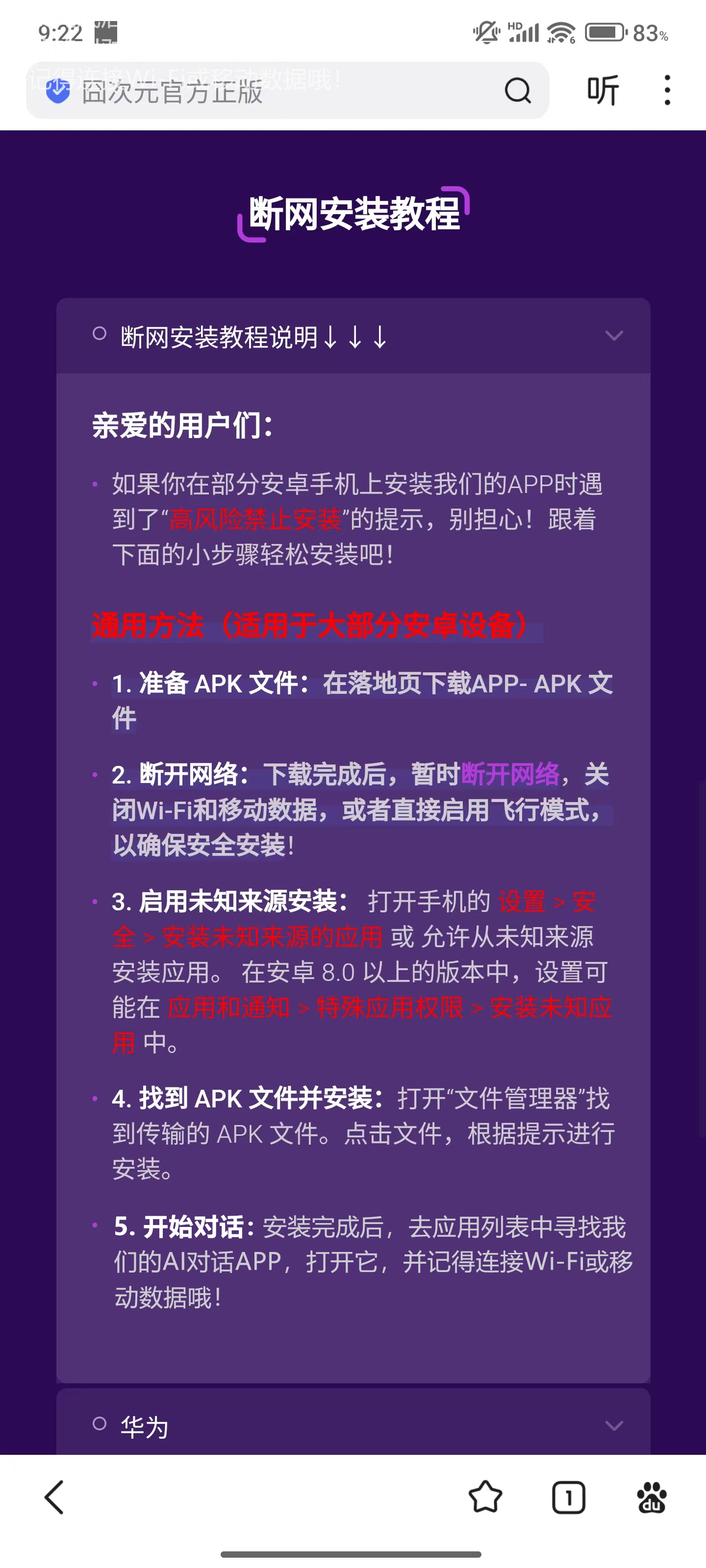
允许安装未知来源应用

在您的设备设置中,找到"安全与隐私"选项,开启"允许安装未知来源应用"权限,以便安装mufy。

4

安装应用

找到下载好的安装包文件,点击它开始安装过程,按照提示完成安装。

5

完成安装

安装完成后,您可以在设备的应用列表中找到mufy图标,点击它即可打开应用。

下载安装常见问题

下载速度慢怎么办?

您可以尝试切换网络环境,或选择通过网盘下载,通常网盘下载速度更稳定。

安装失败怎么办?

请检查您的设备是否满足系统要求,确保有足够的存储空间,并尝试重新下载安装包。

为什么需要允许安装未知来源应用?

由于mufy目前通过官网分发,不是通过应用商店下载,所以需要开启此权限才能安装。我们保证应用的安全性,请放心安装。

注册账号常见问题

忘记密码怎么办?

在登录页面点击"忘记密码",按照提示通过手机号验证找回密码。

可以使用哪些第三方账号登录?

目前支持微信、QQ和微博账号登录,未来将支持更多第三方账号。

一个手机号可以注册多个账号吗?

为了账号安全,一个手机号只能注册一个mufy账号。

如何注册账号

1

打开mufy应用

点击设备上的mufy图标,打开应用。

2

选择注册方式

在登录页面,您可以选择"手机号注册"或使用第三方账号(微信、QQ、微博)快速登录。

3

手机号注册

如果选择手机号注册,请输入您的手机号,点击"获取验证码",输入收到的验证码,设置密码,点击"注册"。

4

第三方账号登录

如果选择第三方账号登录,请点击相应的图标,按照提示授权登录。

5

完善个人信息

首次登录后,您可以设置昵称、头像等个人信息,让mufy更好地了解您。

如何开始对话

1

打开mufy应用并登录

点击设备上的mufy图标,打开应用并登录您的账号。

2

进入聊天界面

登录后,您将直接进入聊天界面,可以看到之前的对话记录(如果有)。

3

输入您的问题或话题

在底部的输入框中,输入您想聊的话题或问题,例如"今天天气怎么样?"、"给我讲个笑话"、"帮我推荐一部电影"等。

4

发送消息

输入完成后,点击发送按钮(纸飞机图标),mufy将立即开始处理您的请求。

5

查看回复

mufy会很快回复您的问题,您可以继续与mufy对话,深入探讨话题。

对话技巧

如何获得更准确的回答?

提问时尽量具体,提供足够的上下文信息,这样mufy能更好地理解您的需求。

可以聊哪些话题?

mufy可以陪您聊生活、工作、学习、娱乐等各种话题,也可以回答各种知识问题。

如何让mufy给我建议?

明确告诉mufy您需要哪方面的建议,例如"请给我一些穿搭建议"、"帮我规划一下周末行程"等。

语音输入常见问题

语音识别不准确怎么办?

请确保在安静的环境中使用语音输入,说话时语速适中,发音清晰。

支持哪些语言的语音输入?

目前主要支持中文和英文的语音输入,未来将支持更多语言。

语音输入时可以中途停止吗?

可以,点击麦克风图标即可停止录音,系统会自动处理已录制的内容。

如何使用语音输入

1

进入聊天界面

打开mufy应用,进入聊天界面。

2

点击麦克风图标

在输入框右侧,找到麦克风图标并点击它,开始语音输入。

3

开始说话

当麦克风图标变为红色并显示"正在录音"时,您可以开始说话。请保持适当的距离,语速适中,发音清晰。

4

结束录音

说完后,再次点击麦克风图标或等待自动结束录音。mufy会自动识别您的语音并转换为文字。

5

发送消息

语音转换为文字后,您可以检查并编辑文字内容,然后点击发送按钮发送消息。

如何使用图片识别

1

进入聊天界面

打开mufy应用,进入聊天界面。

2

点击图片图标

在输入框右侧,找到图片图标并点击它,选择图片来源。

3

选择图片

您可以选择从相册中选择图片,或直接拍照。选择一张您想要识别的图片。

4

发送图片

选择好图片后,点击发送按钮,mufy会自动开始识别图片内容。

5

查看识别结果

mufy会描述图片内容,并可以回答与图片相关的问题。您可以继续与mufy讨论图片内容。

图片识别常见问题

支持识别哪些类型的图片?

mufy可以识别风景、人物、动物、食物、物品等多种类型的图片。

图片识别需要多长时间?

通常情况下,图片识别只需要几秒钟时间,具体时间取决于图片复杂度和网络状况。

如何获得更准确的识别结果?

请确保图片清晰,主体突出,光线充足,这样mufy能更好地识别图片内容。

日程提醒常见问题

如何修改或删除提醒?

在"我的"页面,找到"日程提醒",点击相应的提醒项进行修改或删除。

可以设置重复提醒吗?

可以,设置提醒时可以选择每天、每周、每月等重复方式。

手机静音时能收到提醒吗?

可以,即使手机静音,mufy也会通过弹窗方式提醒您,确保您不会错过重要事项。

如何设置日程提醒

1

进入设置页面

打开mufy应用,点击右下角的"我的"图标,进入个人中心页面。

2

选择日程提醒

在个人中心页面,找到并点击"日程提醒"选项。

3

添加新提醒

点击页面右上角的"+"按钮,添加新的日程提醒。

4

设置提醒内容

输入提醒标题、详细内容、提醒时间和日期,选择是否重复提醒。

5

保存提醒

设置完成后,点击"保存"按钮,提醒将被添加到您的日程列表中。到指定时间,mufy会自动提醒您。

还有其他问题?

如果您在使用mufy过程中遇到任何问题,可以查看我们的常见问题页面,或联系客服获取帮助。